











 お店で受け取る
(送料無料)

 配送する
配送する

納期目安:
10月24日頃のお届け予定です。
決済方法が、クレジット、代金引換の場合に限ります。その他の決済方法の場合はこちらをご確認ください。
※土・日・祝日の注文の場合や在庫状況によって、商品のお届けにお時間をいただく場合がございます。

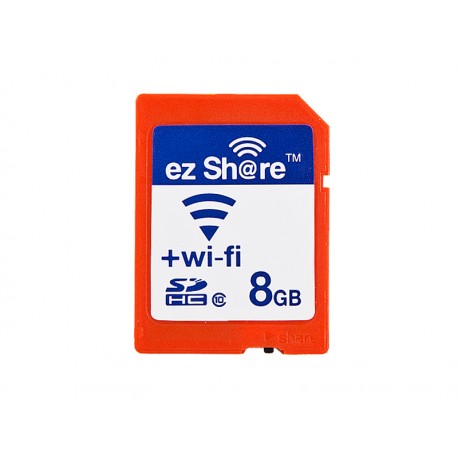
ezsh@re(wi-fiSDカード)の設定方法 Wi-Fi機能を搭載したSDカード 【ezShare】の詳細情報
Wi-Fi機能を搭載したSDカード 【ezShare】。※購入しないで下さい※【カメラの設定】①ezsh@reカードのスイッチ部を右へスライドさせます②カメラのカードスロットへ挿入し、カメラの電源を入れて完了です③すぐにWi-Fi接続が途切れたり接続が不安定の場合はカメラのパワーセーブ(パワーオフ)を長めに設定することでSDカードへの電源供給を行い続けることが出来ます【Androidの使い方】①アプリより設定をタップ②設定からWi-Fiをタップ(ONにする)③Wi-FiでezShareを選択④パスワードは88888888を入力。接続をタップ⑤ezShareが接続されていることを確認⑥ブラウザをタップ⑦アドレスを入力「ez」と入力してgo(開く)をタップ⑧起動画面が表示されます⑨画面に今まで撮影したデータがサムネイル表示され、見たい写真をタップすれば拡大されます保存は画像を長押しして「画像を保存」をタップ「ダウンロード」へ保存したファイルが表れます【iOSの使い方】①ホーム画面から設定をタップ②設定画面からWi-Fiをタップ③Wi-FiネットワークからezShareをタップ(Wi-Fiをオン)④パスワードを求められるので88888888を入力⑤ブラウザ(safari)をタップ⑥アドレスを入力「ez」と入力してgo(開く)をタップ⑦起動画面が表示されます⑧画面に今まで撮影したデータがサムネイル表示され、見たい写真をタップすれば拡大されます保存は画像を長押しして「画像を保存」をタップホームに戻り「写真」をタップすると「カメラロール」に保存したファイルが表れますwi-fiSDカード、ezshare、デジタルカメラ、一眼レフ、ミラーレス、SONY、Canon、Nikon、OLYMPUS、PENTAX
ベストセラーランキングです


この商品を見た人はこんな商品も見ています
-
 マイストア在庫: 429税込18550円
 -
 マイストア在庫: 380税込19600円
 -
 マイストア在庫: 196税込35000円
 -
 マイストア在庫: 180税込11900円
 -
 マイストア在庫: 434税込18899円
近くの売り場の商品


![Bjh7o16]プラチナルチルクォーツ8.5mm希少超品位](https://static.mercdn.net/item/detail/orig/photos/m93762839550_9.jpg?1760598366)

カスタマーレビュー
オススメ度 5点
現在、171件のレビューが投稿されています。